Pokazywanie postów oznaczonych etykietą laptop. Pokaż wszystkie posty

niedziela, 9 lutego 2025

[Majsterkowanie] Acer E5-571G - naprawa na szeroką skalę

Lubię czasem podłubać przy komputerach, wiadomo to nie od dziś. Ale ten przypadek, który podrzucił mi kolega będę długo wspominać z dreszczami.

Pacjentem tym razem jest Acer E5-571G, maszyna już ponad dziesięcioletnia. Objaw - brak obrazu i lewy zawias niekoniecznie na swoim miejscu. Jedziemy z tematem.


Komputer okazał się nie mieć jakiś 80% śrubek na spodzie obudowy, z zawiasu wystawały naderwane przewody, jak się później okazało, była to taśma matrycy, taka też była pierwotna diagnoza.


Jak na laptop w tym wieku, plastiki były w stanie miernym. Dużo luźnych plastików, ułamana maskownica radiatora i pourywane gwinty w bardzo dużej liczbie. Dodatkowo połamany był metalowy zawias. Obraz nędzy i rozpaczy, jak ja to ogarnę?


Ustaliłem z właścicielem sprzętu, że ogarniamy taśmę matrycy, nową pokrywę i komplet zawiasów. Szukania było sporo, dobrze, że po numerach udało się dobrać pasujące podzespoły.

Procedura naprawy zaczęła się od wybebeszenia wszystkiego ze środka. Całe szczęście, że laptop korzysta z tylko dwóch rodzajów śrub. Oczywiście fotodokumentacja była niezwykle pomocna. Prócz tego zestaw narzędzi to: plastikowe otwieraki do obudów, pęsety, wkrętaki.

Mając na wierzchu konstrukcję konieczne było klejenie dwóch gwintów w kadłubie oraz kratki wylotowej powietrza przy radiatorze. Porządny klej epoksydowy i dwie doby schnięcia rozwiązały problem. Nie jest zbyt estetycznie ale za to solidnie. W międzyczasie wymieniłem pastę termoprzewodzącą na procesorze. 


Gdy przyszły już części, wziąłem się za przekładkę elementów pokrywy. Trzeba było odkleić anteny WiFi, kamerkę oraz ekranowanie i wygłuszenie. Musiałem wspomagać się taśmą dwustronną. Wygłuszenie niestety było nieodklejalne, więc wspomogłem się kawałkiem pianki, powinna spełniać swoje zadanie. Generalnie druciarstwo level hard.  


Później było już łatwiej, montaż zawiasów, podzespołów, matrycy. Trochę zabawy było z przeprowadzeniem kabli i podłączeniem taśm ale szło już z górki. Nie dociskałem obudowy zbyt mocno aby nie uszkodzić zatrzasków. Szczególnie delikatnie musiałem działać w okolicy klejonej kratki, ryzyko ułamania było zbyt wysokie. Generalnie w paru miejscach plastiki delikatnie odstają, bałem się jednak, że znowu coś ułamię. Przy dokręcaniu jeden klejony gwint zawiasu ponownie się nadłamał. Trzyma się w zasadzie dzięki dociskowi całości.


Wielkie było moje zdziwienie, gdy laptop się uruchomił, serio. Nie spodziewałem się, że nie mając w zasadzie żadnego precyzyjnego poradnika dekomopzycji (jedynie ogólnikowe filmiki) jakoś ogarnąłem temat.  

niedziela, 4 czerwca 2023

[Majsterkowanie] ASUS R556L - montaż dysku SSD

Nareszcie udało mi się namówić brata na montaż dysku SSD. Trzyminutowy start systemu i dysk talerzowy wskazujący pracą na bliski koniec żywota były argumentami nie do podważenia.  Tak więc prezentuję krótką relację z prac.

Wykręcamy 11 śrub od spodu, demontujemy klapkę skrywającą moduł pamięci operacyjnej. Oczywiście zwracamy uwagę na długość śrub! Potem przy użyciu otwieraka do obudowy odpinamy zaczepy trzymające górną jej część. 


Później odpinamy dwie taśmy od touchapadu i klawiatury. Czystość komputera była bez zarzutu, więc darowałem sobie zbędne prace. 


Następnie wykręcamy 2 śruby , odpinamy taśmę i wykręcamy czytnik kart pamięci, a następnie delikatnie wysuwamy sam dysk. Najdelikatniej trzeba się obejść z odklejeniem taśmy na dysku, robimy to powoli i stopniowo! 


Kolejnym krokiem jest odkręcenie czterech śrub mocujących dysk w adapterze. Ostrożnie wyjmujemy nośnik.

Dyskiem, jaki zainstalowałem był polecany przez użytkowników dość tani Goodram CX400 o pojemności 1TB. Wkładamy dysk w adapter, dokręcamy go, instalujemy go na miejsce. Następnie montujemy czytnik kart pamięci, podpinamy taśmę i dociskamy do dysku SSD, powinna trzymać się wystarczająco mocno, w razie problemów można wspomóc się kawałkiem taśmy dwustronnej. Podłączamy taśmy górnej części obudowy, z wyczuciem montujemy ją, a następnie dociskamy zatrzaski, problemów na tym etapie nie powinno być. Całość wieńczy dokręcenie śrub na spodzie obudowy. Maszyna gotowa do uruchomienia!


Jeżeli chodzi o przygotowania, warto wspomóc się menadżerem partycji np GParted na bootowalnej płycie lub nośniku USB. Ustawiamy odpowiednie rozmiary i typy partycji. Wymagana jest znajomość języka angielskiego w stopniu podstawowym. Później uruchamiamy instalację systemu. W przypadku Windows 10 konieczne jest dodatkowe skonfigurowanie tablicy partycji. Z poziomu instalatora musimy odpalić wiersz poleceń i wykonać następujące operacje:

  • Wpisz polecenie: diskpart , a następnie naciśnij klawisz Enter .
  • Wpisz: list Disk , a następnie naciśnij klawisz Enter (Jeśli system ma tylko jeden dysk twardy, dysk 0 jest dyskiem, na którym chcesz korzystać.). Jeśli istnieje wiele dysków, należy określić numer ponownie partycjonowanego dysku.
  • Wpisz: select Disk(disknumber) (na przykład Wybierz dysk = 1 dla napędu 1), a następnie naciśnij klawisz Enter.
  • Wpisz: Clean , a następnie naciśnij klawisz Enter (spowoduje to usunięcie wszystkich partycji/woluminów na wybranym dysku).
  • Wpisz: convert GPT , a następnie naciśnij klawisz Enter .
  • Wpisz: Exit , a następnie naciśnij klawisz Enter .

Teraz dopiero możemy przystąpić do właściwej instalacji systemu, z czym chyba już każdy sobie poradzi :)


Ale w moim przypadku to nie był koniec atrakcji. System, chodź pozornie poprawnie zainstalowany i skonfigurowany działał świetnie, ale wszystkie gry działały maksymalnie w kilkunastu klatkach na sekundę lub wyrzucały przeróżne błędy i nie uruchamiały się. Postanowiłem więc posłużyć się opcją Przywróć system do stanu początkowego. Proces trwał około 3 godzin. Później pierwszą czynnością po postawieniu systemu była instalacja  najnowszych sterowników chipsetu, za pierwszym podejściem zrobiłem to nieco później i to obstawiam jako winowajcę problemu. Windows startuje w około 10 sekund, a gry działają dobrze, oczywiście jak na możliwości sprzętu.

środa, 6 stycznia 2021

[Majsterkowanie] HP 6715b montaż dysku SSD

Zabytkowy komputer mojego taty ostatnimi czasy coraz gorzej radził sobie z codziennym użytkowaniem. Uruchomienie systemu trwało wieki, a korzystanie z przeglądarki było prawdziwą męczarnią. Postanowiłem więc nieco go odmłodzić montując dysk SSD. Postawiłem na sprawdzoną już wielokrotnie przeze mnie firmę Goodram, model CL100 o pojemności 120GB. Jako, że komputer służy przede wszystkim do przeglądania internetu bezsensownym było instalowanie większego nośnika.

Operacja przekładki ograniczyła się do odkręcenia klapki, wyjęcia dysku i przełożenia kieszeni mocującej. Obyło się bez dokładania ramki dystansowej, dysk bardzo dobrze siedzi w dedykowanej kieszeni. Cała operacja zajęła około 5 minut. Później konieczna była oczywiście ponowna instalacja systemu, ten pozostał bez zmian, jest to Windows 7. Zainstalowanie całego niezbędnego oprogramowania i skonfigurowanie zajęło niecałe 2 godziny, sprzęt ma kilkanaście lat, więc cudów nie należy się spodziewać. 


Różnice wyglądają następująco:

Start systemu

  • Dysk HDD Hitachi HTS541612J9SA00 120GB - 01:55min
  • Dysk SSD Goodram CL100 G3 120GB - 00:55min

Po dysku SSD powinniśmy spodziewać się więcej jednak przypominam, że laptop nie posiada portu SATA3, więc nie będzie on w stanie wykręcić lepszych czasów, ponadto platforma nie ma możliwości wyłączenia testu POST przy starcie systemu. 

Dodatkowo wykonałem pomiary dla obu dysków w programach CrystalDisk.

I tak kolejno prezentuję dane dla dysku talerzowego:


Oraz dla dysku SSD:


Jak widać, różnice w prędkościach są kolosalne, widać, że kilkunastoletni Hitachi mógł w niedalekiej przyszłości wyzionąć ducha.

Przeglądarka Firefox wcześniej potrzebowała około minuty od momentu kliknięcia ikonki na pulpicie do wczytania strony startowej. Teraz trwa to około sekundy.

Więc jeżeli mamy wiekowy komputer, nie gramy na nim w gry, potrzebujemy go jedynie do podstawowych zadań to montaż dysku SSD da nowe życie nawet bardzo wiekowemu sprzętowi.

wtorek, 12 lutego 2019

[Z innej beczki] ASUS R556L - czyszczenie laptopa


Witajcie, ostatnio miałem okazję czyścić wnętrze laptopa ASUS R556L. Jako, że znalezienie instrukcji serwisowej do tego modelu jest niemożliwe, a materiałów ułatwiających demontaż jest w sieci jak na lekarstwo, postanowiłem podzielić się z Wami wiedzą i doświadczeniem  jakie udało mi się pozyskać.

Nie ponoszę odpowiedzialności za uszkodzenie cudzego sprzętu, korzystając z tego poradnika robisz to na własne ryzyko!! Otwarcie obudowy laptopa jest równoznaczne z utratą gwarancji na sprzęt!

Na początek warto zaopatrzyć się w kilka rzeczy, bez których nie ma sensu przystępować do pracy. Komplet narzędzi, który nam się przyda wygląda następująco:
  • zestaw wkrętaków z porządnymi bitami, najlepiej magnetycznymi
  • pęseta i pędzelek z miękkim włosiem
  • sprężone powietrze w puszce, alkohol izopropylowy (lub zmywacz do paznokci bez dodatków, od biedy czysty etanol 96%, w żadnym wypadku nie stosujmy spirytusu salicylowego, wódki, czy perfum!) ręczniki papierowe, opcjonalnie patyczki do czyszczenia uszu
  • pasta termoprzewodząca (ja zastosowałem Arctic MX-4), w tym modelu fabrycznie nie występują thermopady
  • zestaw do naprawy telefonów - chodzi o plastikowe otwieraki do obudów (zdjęcie niżej), dzięki nim bezproblemowo otworzymy obudowę laptopa bez uszkadzania czegokolwiek, zestaw kosztuje parę złotych, a naprawdę ułatwia pracę
  • organizer na śrubki lub kilka pudełek - opisując na małych karteczkach ich zawartość BARDZO ułatwimy sobie robotę przy montażu
  • porządne oświetlenie i aparat do dokumentowania kolejnych etapów demontażu
  • miękka szmatka do zasłonięcia matrycy - aby uniknąć jej uszkodzenia 
  • 2 godziny wolnego czasu
Oczywiście zestaw nie musi wyglądać tak samo, może być bogatszy, jednak nie polecam korzystania z wkrętaków z takich zestawów, zazwyczaj są beznadziejne. W moim przypadku najlepiej sprawdziły się "kostki gitarowe" i długi niebieski otwierak.

Z takim zestawem możemy przystępować do dzieła. Na początku warto rozładować ewentualne ładunki elektrostatyczne dotykając kaloryfera, chyba, że posiadamy specjalną opaskę antystatyczną na nadgarstek. Przy odkręcaniu miejmy na uwadze, aby wkrętak dobrze siedział w śrubie aby nie uszkodzić jej łba.

Na początku odkręcamy 10 śrub od spodu laptopa i jedną od klapki na moduł pamięci RAM. Zalecam zwrócenie uwagi na długość poszczególnych śrub!


Kolejnym etapem będzie zdjęcie górnego panelu obudowy. Tutaj szukamy szczeliny, w którą można wepchnąć otwierak. W moim wypadku elementem przypominającym kostkę gitarową wcisnąłem się po lewej stronie klawiatury. Następnie bardzo powoli i delikatnie okrążamy całą obudowę odczepiając kolejne plastikowe zaczepy.


Kolejnym punktem programu jest odpięcie taśm klawiatury i touchpadu na płycie głównej. Warto przyjrzeć się sposobowi mocowania i zamykania zawleczek.


Teraz mając wszystko na wierzchu możemy spokojnie przejść do demontażu kolejnych podzespołów.
Proponuję zacząć od odkręcenia trzech śrub trzymających baterię, jednej od napędu oraz trzech od wentylatora.  Następnie wyjmujemy baterię i napęd.
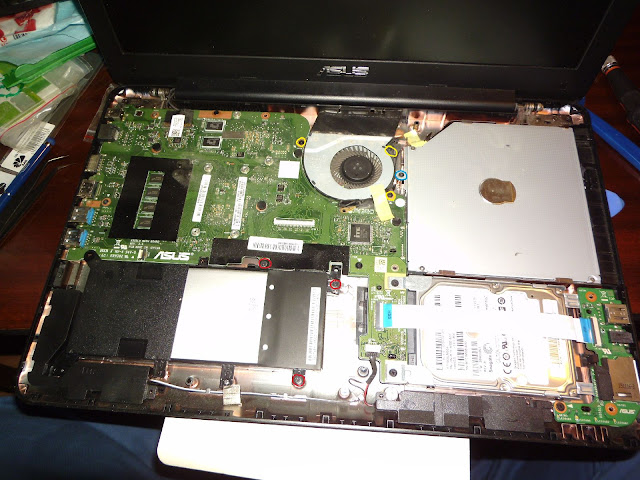


Teraz możemy wyjąć dysk twardy. Odłączamy taśmę (z dwóch stron) i jedną małą wtyczkę. Przy okazji można zdjąć czytnik kart SD z portem USB. Następnie odkręcamy mocowanie dysku (2 śrubki), a na końcu wyjmujemy sam konektor dysku zabezpieczony jedną śrubą i dwoma plastikowymi zaczepami.


Kolejnym etapem będzie demontaż płyty głównej. W tym momencie dół laptopa jest mocno odciążony i może się przewracać. Polecam postawić coś ciężkiego za klapą matrycy. Płytę główną trzymają jedynie 3 śruby oraz taśma matrycy. U mnie był problem z jej odłączeniem, więc uznałem ,że lepiej jej nie ruszać.


Teraz delikatnie i z wyczuciem wyjmujemy płytę główną. Ostrożnie poruszamy nią na boki, prawdopodobnie porty po lewej stronie będą ją trzymać. Gdy się nam uda, na spodniej stronie czekać będzie na nas wtyczka wentylatora oraz 6 śrub trzymających układ chłodzenia, jedna z nich będzie zabezpieczona plombą. Usuwamy ją delikatnie czymś ostrym żegnając się ostatecznie z gwarancją producenta :)


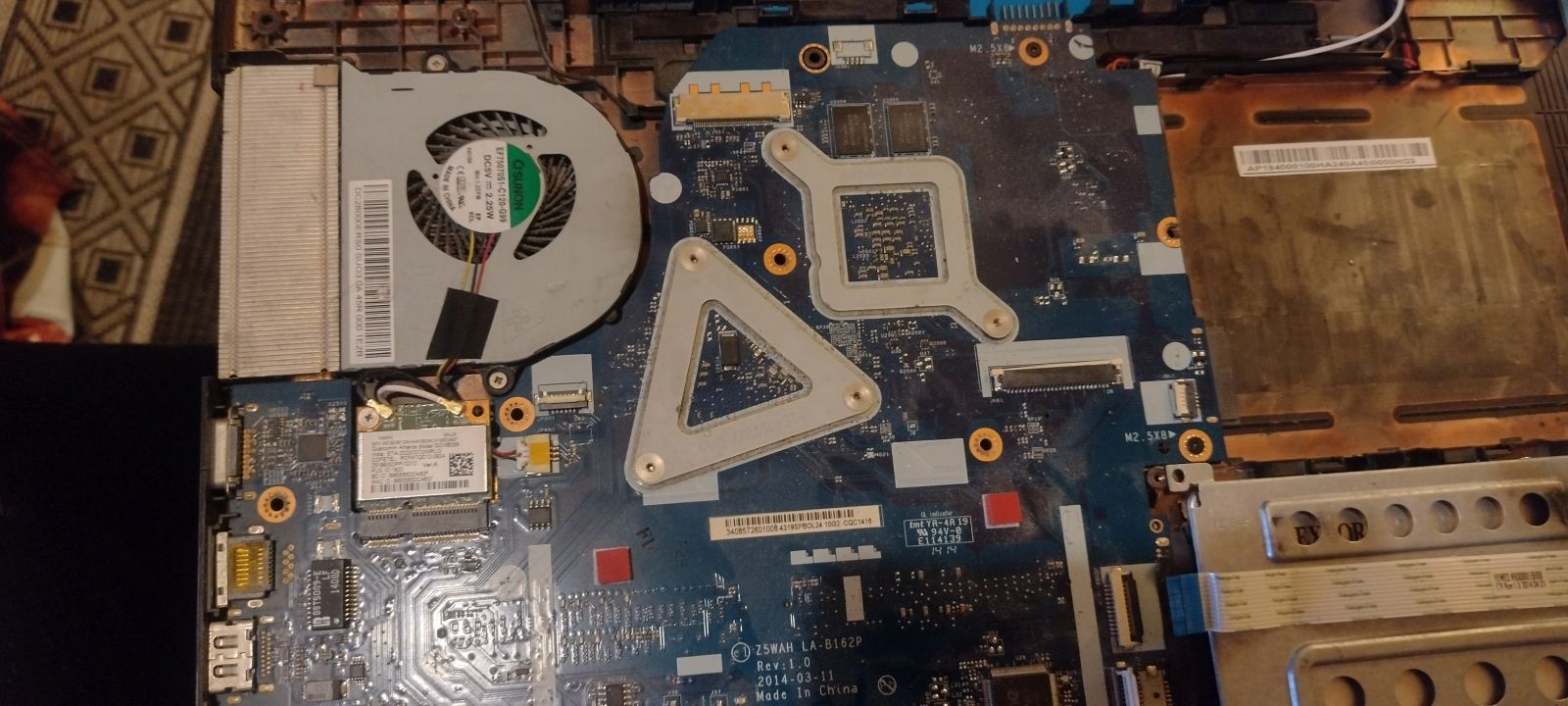
Jestem prawie pewien, że i u Was układ chłodzenia nie zejdzie samoczynnie. Tutaj BARDZO DELIKATNIE próbujemy poruszać nim. Przy dużym oporze można włożyć wkrętak w otwór na śrubę i próbować delikatnie pociągnąć w bok. Jeżeli w tym momencie problem dalej występuje, zalecam odpuszczenie i skontaktowanie się z kimś obeznanym w temacie. Jeżeli się nam uda zastaniemy zapewne widok podobny do tego na zdjęciu poniżej. Bierzemy ręcznik papierowy i nasączmy go odrobiną alkoholu izopropylowego. Przystępujemy do czyszczenia procesora i układu graficznego. W trudno dostępnych zakamarkach możemy sobie pomóc patyczkami do czyszczenia uszu. Podobnie czyścimy układ chłodzenia. Wszystko ma się świecić jak psu oczy. W międzyczasie dokładnie wydmuchujemy kurz z wentylatora, i zakamarków obudowy, możemy przy tym wspomagać się pędzlem. Nie przykładamy dyszy od sprężonego powietrza zbyt blisko, bo powietrze się skrapla, zachowajmy bezpieczną odległość około 20cm.


Powoli zaczynamy przystępować do montażu laptopa. Najpierw musimy nałożyć pastę termoprzewodzącą. O wyższości jednej metody nakładania nad inną rozpisywać się nie będę. Najprościej będzie nałożyć kropkę wielkości ziarnka ryżu na każdy z trzech elementów. Jak ktoś lubi i potrafi może bawić się w równomierne rozsmarowanie pasty po całym rdzeniu. Teraz możemy przystąpić do montażu chłodzenia. Przykładamy je i układamy tak aby wszystkie otwory się ze sobą pokryły. Śruby dokręcamy na krzyż, po pół obrotu każda. Nie dokręcamy na chama, robimy to z wyczuciem do pierwszego wyraźnego oporu. Koniecznie podłączamy wtyczkę wentylatora.

Odwracamy płytę główną i możemy przystępować do montażu. Nie śpieszymy się, dokładnie przypasowujemy kolejne elementy. Pamiętamy o tym, gdzie była przykręcona dana śruba, dlatego tak ważne jest dokumentowanie zdjęciami kolejnych etapów. Podłączamy kolejne wtyczki i taśmy dokładnie umieszczając je w gniazdach i pamiętając o zawleczkach. Wszystkie śruby dokręcamy z wyczuciem do pierwszego wyczuwalnego oporu, dobrze osadzamy je w otworach aby nie pouszkadzać gwintów. Górną pokrywę wraz z klawiaturą delikatnie dociskamy po obwodzie tak, by wszystkie zaczepy zapięły się. Może się zdarzyć, że któryś z nich będzie nieco odstawał pozostawiając szczelinę. W takim wypadku odczepiamy całość jeszcze raz, dopasowujemy i dociskamy. Innych problemów nie przewiduję.

To tyle, mam nadzieję, że komuś ten poradnik się przyda, myślę, że zaoszczędził nieco nerwów i rozwiał wątpliwości. Dzięki, że dotrwaliście do końca :)